Linkbão Oi Torpedo Oi Torpedo Web Click Jogos Online Rastreamento Correios Mundo Oi oitorpedo.com.br mundo oi torpedos mundo oi.com.br oi.com.br torpedo-online Tv Online Resultado Lotofacil Resultado Lotogol Resultado Mega-sena baixa-facil Resultado Loterias Fofocas E-Scripter Claro Torpedo
Mostrando postagens com marcador criar blogger. Mostrar todas as postagens

9/25/2010

One Click - Criação e Administração de Blogs

Adicionar esta notícia no Linkk compartilhe com outras redes SOCIAIS.
Buzz It

One Click - Criação e Administração de Blogs

O imenso espaço que os blogs conquistaram no mundo da internet não é nenhuma novidade. Notícias, entretenimento, opiniões, bastidores, enfim, os temas desses diários virtuais são distintos e eles surgem a todo instante.
Nesta edição da One Click, você acompanhará diversas dicas e sugestões sobre como monetizar seu blog, além de métodos para incrementa-lo, editá-lo e profissionalizá-lo.
Seu Blog pode lhe proporcionar um bom dinheiro, e como em tempos de crise qualquer recurso extra é benvindo, você descobrirá como isso é possível.
- Aprenda a ganhar dinheiro com seu Blog.
- Familiarize-se com o Wordpress.
- Saiba se o seu Blog está no caminho certo.
Confira também
- Adsense: o Google no Blog
- Lucre com Hotwords
- Fidelize os Blognautas
- Analize sua visitação
E muito mais!

Dados do E-Book
Dados do Arquivo

Genêro: Didático
Idioma: Português
Autor: One Click
Número de Páginas: 30
Formato do Arquivo: Outro
Tamanho: 22,5 Mb

veja no: LINKS


LEI MAIS

Bookmark and Share

3/24/2010

doutorblogs-Como instalar- no blog um Template?

Adicionar esta notícia no Linkk compartilhe com outras redes SOCIAIS.
Buzz It
Como instalar noblog um Template?

1.Baixe um modelo e unzipp.

unzip-template

2. Vá até a seção de layout no seu blog (Dashboard → → Layout Editar HTML).

3. Apoia o seu modelo anterior (Download Template completa).

upload-template

4. Localizar e carregar o seu modelo.

5. Aproveite o seu novo design do blog.

Porque eu não posso instalar templates blogger? Blogger gera um erro.

Há várias possíveis fatores que causam um erro Bx-xxxx:

  • O código é copiado diretamente, eo Blogger não interpretá-lo.
  • Temporariamente não aceitar Blogger templates com certos códigos ou gadgets.

Possíveis soluções:

  • Remover widgets ou aparelhos que vêm com o modelo baixado.
  • Limpar os cookies do seu navegador.
  • Tentando fazer o upload do template com um outro navegador (Opera, Firefox, Chrome, etc.)
  • No copie e cole o código diretamente, fazer o upload do arquivo XML.
  • Espere 24 horas e tente novamente.
Como entro no meu blog sem a navbar?

A barra de navegação do Blogger é apenas um plug e oferece um atalho para inserir seu blog, mas você sempre pode efetuar login em Blogger.com.

Como faço para personalizar meu modelo?

Para a cor eo tamanho da fonte, alguns modelos do Blogger oferece uma opção para alterá-lo a partir da Dashboard (Painel → Layout → Fontes e Cores). Aqui você pode ver o resultado diretamente no modelo.

Grandes mudanças nos modelos precisava saber pelo menos um pouco de CSS e HTML. Uma forma rápida de alterar um modelo é mudar as imagens no código CSS, para outro com as mesmas dimensões. Esse é o processo para alterar o cabeçalho de um projeto, por exemplo.

Além disso, alguns modelos têm as suas próprias instruções configurações e personalização, consulte a página de download do mesmo modelo.

Como posso editar o menu do meu modelo?

1. A maioria dos modelos têm um menu que só pode ser alterado a partir do HTML (Dashboard → Layout → Editar HTML). Em muitos casos, o código é a olhar para:

<li class='current'> <a expr:href='data:blog.homepageUrl'>Início</a> </li><li> <a expr:href='data:blog.homepageUrl + "feeds/posts/default"'>Posts RSS</a> </li><li> <a expr:href='data:blog.homepageUrl + "feeds/comments/default"'>Comentários RSS</a> </li><li> <a href='#'>Editar</a> </li>


Lá você pode alterar a expr: href = '...' com suas próprias ligações: href = 'mylink'. Veja também as instruções do seu modelo para obter mais informações.


2. Alguns modelos incluem um gadget para editar o menu diretamente da Dashboard (Painel → Layout → Elementos da página).


Por que a data é listado como "indefinido" ou este não é mostrada?


Provavelmente porque você não escolher o formato da data especificada. O formato deve ser alterada a partir do painel (Dashboard Definições → Formatar → Data Header Format) e, geralmente, o tipo correto é: sabado, 5 maio, 2009.


date-template


Leia as instruções do seu modelo localizado na página de download.


Por que algumas imagens do meu modelo desapareceu?


Embora nos hospedar o maior número de imagens no Blogger, as imagens podem desaparecer de repente, porque:


  • As imagens foram retiradas do original hosting.


  • Uso de domínio próprio,Solução: Faça o download do modelo do Templates novamente, ou do autor original da página e os anfitriões novamente as imagens em um serviço externo, como Photobucket, ou Tinypic ImageShack.


Como adicionar o formulário de comentário ao meu modelo?


Blogger recentemente adicionou o formulário de comentários dentro do mesmo modelo, abaixo dos posts individuais, se o seu modelo não tem o formulário lá, você pode precisar manualmente adicioná-lo ou ativá-lo.


Para adicioná-lo manualmente:


  1. Digite o código do seu modelo (Dashboard → Layout → Editar HTML) e pesquisar por:
    <a expr:href='data:post.addCommentUrl' expr:onclick='data:post.addCommentOnclick'><data:postCommentMsg/></a>


  2. Substituir o código com o seguinte:
    <b:if cond='data:post.embedCommentForm'>
    <b:include data='post' name='comment-form'/>
    <b:else/>
    <b:if cond='data:post.allowComments'>
    <a expr:href='data:post.addCommentUrl' expr:onclick='data:post.addCommentOnclick'><data:postCommentMsg/></a>
    </b:if>
    </b:if>


Para ativá-lo:


  1. Digite os comentários opções do painel (Dashboard Definições → Comentários).


  2. E no "Formulário de comentário Enquadramento secção", selecione: Embedded post abaixo.


Como faço para adicionar meu feed do feedburner no meu blog?


No menu: Muitos modelos mostram o feed no menu superior, para alterar a alimentação padrão para feedburner, vá para o código do modelo (Dashboard Layout → → Editar HTML) e pesquisar por:


<a expr:href='data:blog.homepageUrl + "feeds/posts/default"'>


Substitua este com:


<a href='URL del feed en Feedburner'>


Agora, no painel de configurações do feed (Dashboard Definições → Site Feed) também adicionar seu URL do Feedburner.


Como faço para traduzir o meu modelo por uma outra língua?


Diretamente no código do modelo. (Dashboard → Layout → Editar HTML), com um processo muito simples:


  1. Usando a pesquisa do navegador, localize o texto que deseja traduzir.


  2. Substitui o texto com a sua tradução.


O texto dentro de uma imagem precisa ser mudado em um editor de imagem, como o Photoshop ou o Inkscape, e em seguida, substitui a imagem com a imagem traduzida.


O que devo fazer depois que eu instalar o meu modelo?


Depois de instalar um modelo, há várias coisas que vale a pena verificar, actualizar ou modificar, recomendamos que você leia nosso artigo com todos os pontos.


Como mostrar a navbar novamente no meu modelo?


Fácil! Digite o código do seu modelo (Dashboard → Layout → Editar HTML) e pesquisar por:


# navbar-iframe (height: 0px; visibility: hidden; display: none)


Excluí-lo e é isso.


Como exibir as últimas mensagens ou comentários sobre o lateral?


  1. Digite o administrador elementos de página (painel Layout →).


  2. Adicionar um widget de feed novo, com a seguinte URL's:

    Para mostrar os posts recentes:


    http://nome do blog.blogspot.com/feeds/posts/default


    Para mostrar os últimos comentários:


    http://nome do blog.blogspot.com/feeds/comments/default


Posso remover o crédito para o modelo?


Não, a grande maioria dos modelos são licenciados sob a Creative Commons, GPL ou licença semelhante, eliminando assim os créditos estariam usando uma cópia ilegal do mesmo. Você pode simplificar os créditos ou mude, mas não removê-los. Lembre-se que os modelos são gratuitas, assim que mantenha os créditos é uma maneira de agradecer àqueles que projetou e / ou adaptar o modelo.


Technorati Marcas: ,,,,

LEI MAIS

Bookmark and Share

3/20/2010

como converter o tema Green Dark do próximo para o Blogger.

Adicionar esta notícia no Linkk compartilhe com outras redes SOCIAIS.
Buzz It

Convertendo tema do Wordpress para o Blogger II

blogs01

Continuando a primeira parte deste tutorial, onde mostro como converti o tema Green Dark do Wordpress para o Blogger.
Copie o trecho de div.corner (mas retire o div) e cole abaixo de .post, ficando assim:

.corner {
float: right;
width: 88px;
height: 79px;
background: url(images/corner.gif) no-repeat;
display: block;
margin-top: -16px;
margin-right: -16px;
}
Hospede a imagem correspondente e coloque no local indicado. Este trecho, como vocês podem ver com o Firebug, refere-se ao detalhe no canto superior direito de cada post, que é como se fosse uma dobra de papel. Para inserir este trecho, não basta apenas o CSS, é preciso colocar esta div class no HTML. Para isso, salve as modificações, depois clique em Expandir Modelo de Widget. Procure por: <div class='post hentry uncustomized-post-template'> e cole logo abaixo :
<div class='corner'/>

Veja que é uma div vazia, não há conteúdo nela. Ela serve apenas para exibir a imagem. Visualize; a imagem deve aparecer no topo dos posts.
Copie o trecho referente a div.big-post h2 a e cole em .post h3, a correspondência é a mesma. Deve ficar assim:
.post h3 a{
text-decoration: none;
color: #333;
font-size: 19px;
line-height: 1.2em;
letter-spacing: -1px;}

div.big-post h3 corresponde ao estilo das letras nas informações abaixo do título. Para conseguir alinhar estas informações, criei um novo bloco para contê-los, que chamei de post-info. Pegue as informações para div.big-post h3 e cole em post-info, assim:
#post-info{
margin: 0 auto 0;
display:block;
height:25px;
width: 640px;

text-decoration: none;
color: #777;
font-size: 12px;
padding: 5px 0;
text-transform: uppercase;
font-weight: lighter;
border-bottom: 1px dotted #ccc;
}
No próximo capítulo vou ensinar como modificar a posição destas informações, no HTML.
As linhas em negrito são informações que eu acrescentei, para que o bloco obedecesse às dimensões que constam no tema original. Nem tudo é copiar e colar, por isso é que expliquei, no início, que é necessário algum conhecimento de HTML e CSS para fazer a conversão. Nem sempre copiar e colar basta. É preciso entender as diferenças entre os temas e a necessidade de inserir informações, quando for preciso. Sigamos...
Copie todo o trecho para a.redmore e cole, renomeando para #showlink, pois este é o nome da div no hack Leia Mais..., que usaremos aqui. Deve ficar assim:
#showlink {
padding: 11px;
padding-left: 55px;
font-size: 12px;
background: url(images/readmore.gif) no-repeat left;
text-decoration: none;
color: #444;
border-right: 1px solid #ccc;
}
Hospede e coloque a imagem no local apropriado.
Copie todo o trecho para #footer e #footer-wrapper e substitua o trecho correspondente no Blogger. Salve as modificações. Desça a página toda e lá no final, antes de </body>, você encontrará a parte do HTML de Footer. Apague todo o trecho e cole no lugar:
<!-- Footer -->
<div id='footer'>
<div id='footer-wrapper'>
<big>
<big>
<strong>&#169; 2009 My Web Blog</strong>
</big>
</big>
<br/>
<small>
<strong>
<a href='http://www.freethemelayouts.com/' style='color: rgb(255, 255, 255); text-decoration: none;'>Wordpress Theme</a>
designed by DT
<a href='http://www.dreamtemplate.com' style='color: rgb(255, 255, 255); text-decoration: none;'> Website Templates</a>
<strong/>
</strong>
</small>
</div>
</div>


Slave as modificações.  e aguarde o próximo  poster.


LEI MAIS

Bookmark and Share

3/19/2010

isto é o que você vai precisar para converter o tema do wordpress.

Adicionar esta notícia no Linkk compartilhe com outras redes SOCIAIS.
Buzz It
Convertendo tema do Wordpress para o Blogger I

image

PARA

image

  • Faça o download do tema que será convertido aqui e guarde o link da visualização do tema(é o décimo segundo, de cima para baixo - GreenDark)
  • Se você ainda não tem, baixe um editor de HTML. Recomendo o MAX's HTML Beauty++
  • Baixe o Firebug, uma extensão indispensável do Firefox (ou seja, use o Firefox). Este item é muito importante, pois o Firebug nos dá uma visão rápida e clara da hierarquia da div's e classes.
  • Providencie um local para guardar as imagens: recomendo o TinyPic, que ao contrário do ImageShack e do Photobucket, nunca me deixou na mão.
  • Crie um blog só para isso, assim você não perde nada importante e pode errar à vontade. Coloque nele algum conteúdo falso, para poder visualizar bem as mudanças que irá fazendo. Você pode criar posts só com Lorem Ipsum. Copie e cole trechos deste texto sem sentido, para enxertar conteúdo no blog vazio. Crie lista para a sidebar, umas tres de preferência.
Faça o download do tema GreenDark e descompacte o arquivo em seu computador. Ao descompactar, você verá uma pasta com as imagens utilizadas no template, alguns arquivos em php e um arquivo CSS, denominado style. Abra este arquivo no editor de HTML . Neste arquivo encontra-se todo o estilo da página: fontes, cores, alinhamentos, espaços, largura das colunas, etc. O correspondente a estes códigos no HTML nós iremos acompanhar com o Firebug, que já expliquei como usar neste post aqui. Se você não usa o Firefox e nem pretende usar, visualize o html da página clicando com o botão direito, código fonte.
Abra o demo do tema em uma aba do seu navegador e visualize a hierarquia das div's e classes com o Firebug:

Note que quando você coloca o cursor sobre o nome de uma Div, ou Class, o espaço correspondente se destaca no template, em azul. Isto dá uma visão muito clara das correspondências e dimensões de cada elemento.
Mas, primeiro, vamos passar para o Blogger o documento CSS do tema do Wordpress. Muitas pessoas, quando fazem conversões, utilizam os nomes dos seletores originais do tema convertido. Penso que isso dificulta bastante o usuário do Blogger a fazer modificações futuras, pois não encontrará denominações correspondentes em nenhum tutorial de ajuda. Por exemplo, se no tema do wordpress a div main-wrapper é chamada SCC, eu mantenho o nome main-wrapper, apenas altero os códigos como manda o arquivo style.
Só para relembrar, a sintaxe de uma regra CSS é esta:
seletor{propriedade: valor }
O que faço é manter, tanto quanto possível, os seletores originais do Blogger.
1- Body e Outer-Wrapper
Abra o arquivo style no editor html. Logo no topo você encontrará os créditos do template. Sempre se certifique se o autor permite alterações no tema. Sempre mantenha os créditos! Copie todo o trecho e cole junto aos créditos originais do seu template (escolha o Mínima):

Agora copie todo o trecho que vai de * {margin: 0;padding: 0;} até a {color: #728fa1;font-weight: bold;} do documento style, e cole, substituindo todos estes do seu blog:

body {

background:$bgcolor;

margin:0;

color:$textcolor;

font:x-small Georgia Serif;

font-size/* */:/**/small;

font-size: /**/small;

text-align: center;

}

a:link {

color:$linkcolor;

text-decoration:none;

}

a:visited {

color:$visitedlinkcolor;

text-decoration:none;

}

a:hover {

color:$titlecolor;

text-decoration:underline;

}

a img {

border-width:0;

}

O que estamos fazendo é substituir um estilo por outro, apenas isso. Note que body do tema wordpress pede uma imagem de fundo:
background: url(images/background.gif) repeat-x top #fff;
Esta imagem se encontra na pasta Images, com o mesmo nome: background. Hospede a imagem e coloque o link entre os parenteses.
Logo abaixo no documento style, você verá:
#wrapper {
width: 900px;
margin: 0 auto;
text-align: left;
}
Usando o Firebug você notará que esta div vem logo após body e que o correspondente no Blogger é Outer-Wrapper. Copie e cole o trecho no lugar de Outer-wrapper (e mantenha o nome do seletor, para não precisar alterar no html) ficando assim:
#outer-wrapper{
width:900px;
margin: 0 auto;
text-align:left}
2 - Header, Search, Subscribe, Nav
Copie a propriedade e o valor para #header e passe para #header-wrapper:
#header-wrapper{height: 140px;}
Em seguida, no documento style, aparece o seletor #logo. Veja com o Firebug que ele corresponde a #header:

Transfira as propriedades e valores de #logo para #header, ficando assim:
#header {float: left;width: 300px;height: 100px;padding: 37px 10px;padding-bottom: 0;}
Novamente visualizando com o Firebug, você verá que #logo h1 a corresponde ao título do blog, o que no blogger se apresenta como #header h1. Faça a transferência das propriedades e valores de um para o outro, ficando assim:
#header h1 {
text-decoration: none;
color: #fff;
font-size: 26px;
letter-spacing: -1px;}
#logo h2 refere-se a descrição do blog. No Blogger este seletor se apresenta como #header .description. Faça a conversão:
#header .description {
color: #fff;
font-size: 12px;
letter-spacing: 1px;
text-transform: uppercase;
font-weight: lighter; }
Apague os seguintes trechos do seu blog (não há correspondência entre eles e o tema do wordpress):

#header-inner {

background-position: center;

margin-left: auto;

margin-right: auto;

}

#header a {

color:$pagetitlecolor;

text-decoration:none;

}

#header a:hover {

color:$pagetitlecolor;

}

#header img {

margin-$startSide: auto;

margin-$endSide: auto;}

Copie completamente todo o código referente a #search, #subscribe e #nav e cole logo abaixo de#header .description. Hospede as imagens que são pedidas e coloque os links nos locais correspondentes. Salve as modificações. Com o Firebug novamente, note que #logo, #search e#subscribe estão contidas na div #header. #logo, ( título e descrição do blog), não precisa ser inserido no código (lembra que mantivemos os nomes dos seletores do blogger: #header h1 e#header .description? Foi justamente para não precisar modificar o HTML à toa). Copie então os códigos html para #search e #subscribe (clique no sinal de + para expandir totalmente o código) e cole dentro da div #header:
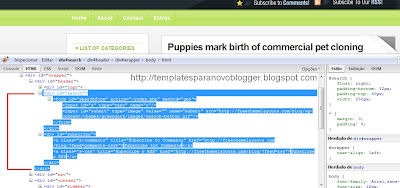
Note na imagem que copiei até o final, incluindo a tag que fecha a div #header
No seu blog esta tag de fechamento já existe, portanto, ao copiar o código, cuidado para não deixar duas tags de fechamento e receber em troca uma mensagem que impeça a visualização.O código no HTML deve ficar como se apresenta na imagem abaixo:

Visualize e veja como ficou o cabeçalho.
Copie o código para #nav no documento style e cole no CSS, abaixo do código para #subscribe. Hospede a imagem para #nav ul li a:hover
e coloque o link no local correspondente. Volte ao Firebug e copie o código HTML de #nav, colando no seu blog abaixo da div #header (atenção: fora da div #header!>. Lembre de expandir todo o código clicando em todos os sinais de +. Visualize.
3- Content, Sidebar e Main
Veja que a div #content no tema wordpress corresponde a div #content-wrapper do Blogger. Como ela já existe no HTML, acrescente apenas no CSS, assim:
#content-wrapper {
clear: both;
padding-top: 20px;}
Copie as propriedades e valores para #sidebar e substitua as que se encontram no seu blog, sem apagar os trechos em negrito:
#sidebar-wrapper {
width: 220px;
float: left;
word-wrap: break-word; /* fix for long text breaking sidebar float in IE */
overflow: hidden; /* fix for long non-text content breaking IE sidebar float */
}
*Estes códigos em negrito, grosso modo, garantem que o texto não extrapolará os limites da coluna no IE. Por isso, não apague estas linhas.
Veja que na verdade, a única diferença entre os dois é a flutuação, que no tema do wordpress é à esquerda.
Novamente usando o Firebug, veja que div.sidebar corresponde a cada bloco de widget da sidebar. No Blogger, este código já existe e se apresenta como:

.sidebar .widget, .main .widget {

border-bottom:1px dotted $bordercolor;

margin:0 0 1.5em;

padding:0 0 1.5em;

}

Aqui as propriedades e valores são os mesmos para as widgets da sidebar e de main, por isso vamos separar os dois, já colocando as especificações para sidebar que há no tema wordpress,

image

assim:


.sidebar .widget{
padding: 15px;
background: url(images/sidebar.gif) repeat-x bottom #fff;
border: 1px solid #ccc;
margin-bottom: 10px;}

.main .widget{

margin:0 0 1.5em;

padding:0 0 1.5em;

}

Copie os códigos para #sidebar h2 , #sidebar ul li e #sidebar li (este último está mais abaixo no documento style, depois de #footer) e substitua os que se encontram no blog, que são:
/* Sidebar Content
----------------------------------------------- */

.sidebar {

color: $sidebartextcolor;

line-height: 1.5em;

}

.sidebar ul {

list-style:none;

margin:0 0 0;

padding:0 0 0;

}

.sidebar li {

margin:0;

padding-top:0;

padding-$endSide:0;

padding-bottom:.25em;

padding-$startSide:15px;

text-indent:-15px;

line-height:1.5em;

}

Hospede e coloque as imagens nos locais correspondentes. Visualize.
#column corresponde a main-wrapper. Copie as propriedades e valores e substitua as que se encontram no Mínima, sem alterar as linhas word-wrap: break-word; e overflow: hidden; ficando assim:
#main-wrapper {
width: 650px;
float: right;
padding-left: 20px;
word-wrap: break-word;
overflow: hidden;
}
div.big-post e div.small-post correspondem a .post no blogger. Os dois tem as mesmas propriedades e valores, com exceção do título da postagem, que em big é maior que small. Eu sinceramente não soube como fazer esta divisão, deixando só os dois primeiros posts com o título maior e o restante com título menor. Por isso, optei por small para todos. Copie as propriedades e valores para div.small-post e coloque em .post, ficando assim:
.post {
padding: 15px;
padding-bottom: 13px;
background: url(images/post.gif) repeat-x bottom #fff;
border: 1px solid #ccc;
width: 600px;
margin: 5px;
float: left;
vertical-align: top;
}
Hospede e coloque o link da imagem dentro do parêntese.
Continuar no próximo post.

 Homepage creditos images


LEI MAIS

Bookmark and Share

3/17/2010

DOUTORBLOGS- instalar um tema no Blogger–Mudar theme do Blogger é simples.

Adicionar esta notícia no Linkk compartilhe com outras redes SOCIAIS.
Buzz It

em primeiro lugar sei que muitos blogueiros sabem como trocar seu teplate mas estou dedicando esse tutorial aos queridos leitores iniciantes,Aqui um pequeno tutorial, bem básico que ensina passo-a-passo como troca o tema do seu blog no Blogger. Qualquer dúvida deixe um comentário.

Depois de baixar o tema que você quer usar em seu blog, faça o login na sua conta Blogger e siga as instruções abaixo:

1 – Vá na aba Layout > Editar HTML:

tuto_blogger doutorblogs

2 – Ao lado direito da tela do tema e no topo, você verá uma caixinha escrito Expandir modelos de widgets. Você deve clicar nessa caixa e deixá-la selecionada:

tuto_blogger doutorblogs

3 – Use o botão Arquivo… para achar o arquivo do tema que você baixou, depois clique em Fazer Upload;

tuto_blogger doutorblogs

4 – Se você fez tudo certo aparecerá um aviso confirmando a troca de tema!

tuto_blogger doutorblogs

pronto!Pronto! 

Importante: Não esqueça de sempre fazer um backup do seu tema atual, caso aconteça algo errado!


LEI MAIS

Bookmark and Share

1/30/2010

vamos fazer as primeiras configurações no seu blog

Adicionar esta notícia no Linkk compartilhe com outras redes SOCIAIS.
Buzz It

esse pôster foi criado especialmente para iniciantes.

antes de começar a publicar e divulgar seus posts. Abra o painel de controle do blog, faça seu login e entre na aba Configurações.

Básico

Na primeira aba você pode colocar o título do blog, ou editar, a descrição, entre outras configurações importantes. Verifique o que é importante para seu blog e clique em salvar configurações.

Publicação

Na aba publicação você pode alterar a url de seu blog (não é recomendado, pois não poderá voltar atrás depois).

Formatação

Aqui você irá definir a formatação de seu blog. Entre outras configurações importantes você pode definir o número de posts na página principal, formato de data, entre outros.

Comentários

Nessa aba você define se quer comentários ou não e como eles irão aparecer nos posts.Você ainda pode, e deve, colocar uma mensagem no formulário de comentário. Uma funcionalidade muito importante é a moderação de comentários, decida se você irá ou não moderar os comentários. A qualquer momento você poderá desfazer essa configuração. Coloque um e-mail válido para receber os avisos de comentário e clique em salvar configurações.


LEI MAIS

Bookmark and Share

11/19/2009

criar seu primeiro blog no Blogger “doutorblogs”

Adicionar esta notícia no Linkk compartilhe com outras redes SOCIAIS.
Buzz It

Para criar um blog acesse o Blogger e clique em Criar Blog, como na imagem abaixo. Agora vamos criar nossa conta do Google. Se você já possui uma conta no Gmail, nos grupos do Google ou no Orkut, clique em “acesse-a primeiro”. Agora faça seu login e clique em acessar. Se você ainda não possui uma conta em um desses serviços do Google, crie sua conta com qualquer e-mail que possuir, digitando os dados exigidos.

Dê um título ao blog (ex: doutorblogs), que tenha a ver com seu blog, com os posts que serão publicados nele, preencha o endereço do blog (ex: querocriarumblog – tudo junto, sem espaços), e clique em verificar disponibilidade, para saber se já existe algum blog com esse nome, senão houver clique em continuar, se houver escolha outro nome, mas não esqueça de colocar o título do blog de acordo com o novo nome para ficar melhorapresentável.

Agora escolha um modelo de Template e clique em continuar. Como na imagem abaixo clique em Começar a usar o blog e pronto, seu blog está criado. No próximo artigo irei ensinar algumas configurações básicas assim que se cria um blog no Blogger.

LEI MAIS

Bookmark and Share
/

uma lista com as últimas postagens que ira gostar.

Hello visitante seja bem vindo sua presença é um prazer

ads ads ads
 

Recommended links

  • ads
  • ads
  • ads
  • ads

DOUTOR. Copyright © 2009 Gadget Blog is Designed by Ipietoon Sponsored by Online Business Journal

Creative Commons License
This work is in the Public Domain.
Linkbão Oi Torpedo Click Jogos Online Rastreamento Correios Mundo Oi oitorpedo.com.br mundo oi torpedos mundo oi.com.br oi.com.br torpedo-online Tv Online torrent Resultado Dupla Sena Resultado Loteria Federal Resultado Loteca Resultado Lotofacil Resultado Lotogol Resultado Lotomania Resultado Mega-sena Resultado Quina Resultado Timemania baixa-facil Link-facil Resultado Loterias