Linkbão Oi Torpedo Oi Torpedo Web Click Jogos Online Rastreamento Correios Mundo Oi oitorpedo.com.br mundo oi torpedos mundo oi.com.br oi.com.br torpedo-online Tv Online Resultado Lotofacil Resultado Lotogol Resultado Mega-sena baixa-facil Resultado Loterias Fofocas E-Scripter Claro Torpedo
Mostrando postagens com marcador tutoriais. Mostrar todas as postagens

11/12/2010

A partir de 4 de janeiro de 2011, você não poderá fazer alterações no seu blog do Spaces

Adicionar esta notícia no Linkk compartilhe com outras redes SOCIAIS.
Buzz It

image

Prezado(a) leitores do doutor blogs que usam  Windows Live Spaces,

Você está lendo esta nota como um acompanhamento da nossa comunicação notificando-o sobre a nova experiência disponível no WordPress.com e o encerramento do Windows Live Spaces em março. Se você ainda não tomou nenhuma atitude, continue lendo para saber como preservar o conteúdo do seu blog.

A partir de 4 de janeiro de 2011, você não poderá mais fazer alterações no seu blog do Windows Live Spaces, mas poderá consultar postagens anteriores, baixar conteúdo para uso posterior e atualizar o blog para o WordPress.com. Ajudaremos você a migrar seu blog atual para o WordPress.com ou baixá-lo para uso posterior. Em 16 de março de 2011, seu blog atual será encerrado.

Com a nova versão dos serviços do Windows Live, fizemos uma série de alterações e aperfeiçoamentos em nossos produtos. Optamos por estabelecer uma parceria para oferecer aos usuários do Windows Live uma excelente solução de blog. Entretanto, sabemos que estas alterações terão impacto para você. A finalidade deste email é abordar todas as suas possíveis preocupações.

Por que isto está acontecendo?

Nossos clientes solicitaram mais funcionalidades de blog, como um sistema integrado de estatísticas, salvamento contínuo de rascunhos e melhorias na tecnologia de combate a spam. Para fornecer a melhor experiência possível de blog, estamos colaborando com o WordPress.com para oferecer o serviço gratuito deles a você. Para quem já tem um blog no Windows Live Spaces, tornaremos mais fáceis as etapas iniciais, ajudando ao mesmo tempo na manutenção do conteúdo já criado no Windows Live Spaces.

Qual é o prazo?

mas ainda poderá consultar postagens anteriores, baixar conteúdo para uso posterior e atualizar o blog para o WordPress.com.
Em 16 de março de 2011, o Windows Live Spaces será descontinuado e você não poderá acessar nem migrar seu blog.

O que você precisa fazer antes do encerramento do Windows Live Spaces

Quando você visitar seu espaço, terá as seguintes opções:

  • Atualizar seu blog migrando para o WordPress.com - Ofereceremos uma maneira simples de migrar as postagens e os comentários do seu blog para o WordPress.com.
  • Baixar seu blog – Você poderá baixar as postagens antigas para manter uma cópia em seu computador e depois migrar para o WordPress.com.
  • Excluir seu blog - Você terá a opção de excluir o espaço permanentemente caso decida que não precisa mais dele. Se quiser salvar o conteúdo, faça isso antes da exclusão.
  • Consultar seu blog – Durante mais alguns meses, você continuará podendo acessar o Windows Live Spaces enquanto toma uma decisão. Mas estamos muito empolgados com o que você poderá fazer no WordPress.com e esperamos que decida aproveitar essa experiência de blog aprimorada.
Observação: alguns conteúdos como gadgets, páginas de recados, listas, notas e rascunhos de postagens não serão migrados. Consulte as Perguntas frequentes para obter mais informações sobre como preservar esse tipo de conteúdo.
Vá para o seu
espaço para escolher a opção mais adequada para você.

O que você pode esperar da migração para o WordPress.com

As postagens, os comentários e os links existentes no seu espaço serão transferidos, e você terá a opção de compartilhar as atualizações no blog com seus amigos do Messenger. No WordPress.com, você terá ferramentas que ajudarão a controlar seu blog e seus visitantes. Você receberá uma marcação que permite que as pessoas o encontrem e que você encontre pessoas com ideias afins. Isso inclui uma excelente funcionalidade de comentário de blog e prevenção de spam de trackback, para ajudar a manter sua experiência livre de problemas. Confira mais informações (A página está em inglês).

Agradecendo por usar o Windows Live e esperado que você aproveite a nova experiência de blog.

P: O que é o WordPress.com?
R: O WordPress.com é um site de blog gratuito, semelhante ao Windows Live Spaces. No WordPress.com, você encontrará ótimos temas e widgets para personalizar sua experiência, além de ferramentas para ajudá-lo a controlar seu blog e quem o está visitando. Você receberá uma marcação que permite que as pessoas o encontrem e que você encontre pessoas com ideias afins. Isso inclui uma excelente funcionalidade de comentário de blog e prevenção de spam de trackback para ajudar a manter sua experiência livre de problemas.

P: O que acontece com o conteúdo do meu Windows Live Spaces e o que posso migrar?
R: Veja a seguir uma lista das diferentes funcionalidades disponíveis atualmente no Windows Live Spaces e o que você pode esperar:

  • Blogs e comentários: se você optar por migrar ou baixar, o conteúdo do seu blog (incluindo fotos, vídeos e comentários inseridos) acompanhará você.
  • Fotos: as fotos que não fazem parte do seu blog, mas pertencem ao Windows Live, permanecerão ativas no SkyDrive e, se você quiser, continuarão podendo ser compartilhadas com outras pessoas. As que fazem parte do seu blog serão migradas caso você opte por migrar o blog. Não será migrado nenhum módulo fornecido por outros serviços no qual suas fotos estejam compartilhadas.
  • Os visitantes saberão onde encontrá-lo: se você migrar, os links existentes para o seu blog e para artigos específicos continuarão funcionando e os visitantes serão redirecionados para o seu novo local no WordPress.com. Você também poderá manter seus amigos atualizados com as postagens mais recentes no Windows Live Messenger.
  • Blogs particulares: se você tiver um blog particular, ele será marcado dessa forma, a menos que você escolha outra opção durante a migração. Você poderá compartilhá-lo com seus amigos do Windows Live Messenger ou simplesmente selecionar algumas pessoas para serem convidadas para o WordPress.com.
  • Gadgets, páginas de recados, listas, notas e rascunhos de postagens: infelizmente, este tipo de conteúdo não pode ser migrado. Considere a possibilidade de publicar seus rascunhos de postagens nos próximos meses e mover o conteúdo existente em listas e notas para o seu blog antes de migrar.
  • Módulos, Perfil e Contatos: estas informações permanecem no Windows Live. Você poderá adicionar seu novo blog ao seu Perfil e compartilhá-los com os amigos.

P: O que posso esperar entre o momento atual e a data em que o Windows Live Spaces será encerrado?
R: A partir de 4 de janeiro de 2011, você não poderá mais fazer alterações no seu blog do Windows Live Spaces, mas ainda poderá consultar postagens anteriores, baixar conteúdo para uso posterior e atualizar o blog para o WordPress.com. Em 16 de março de 2011, o Spaces será descontinuado e você não poderá acessar nem migrar seu blog.

P: Onde posso obter mais informações?
R: Você é pai de uma criança que usa o Windows Live Spaces? Tem um blog particular? Você usa o Writer para publicar no Windows Live Spaces? Tem outras perguntas? Visite nossa
Central de Ajuda para obter mais informações e conhecer outros recursos.  spaces.live.com

LEI MAIS

Bookmark and Share

10/02/2010

Web sites com Ajax - Curso Imasters-doutorblogs

Adicionar esta notícia no Linkk compartilhe com outras redes SOCIAIS.
Buzz It


Capa do Livro


o curso "Web Sites com AJAX", abordando tudo sobre o Ajax, desde a sua introdução, ao projeto final.
O curso, projeto de 3 meses do colunista Leandro Vieira, tem os capítulos divididos em Javascript, DOM e DHTML, JavaScript não-obstrutivo, Ajax e o projeto final, em uma navegação fácil e dinâmica. Ele apresenta, além do Ajax, as tecnologias utilizadas para trabalhar com ele e a pensar nos usuários como um todo, ou seja, desenvolver um aplicativo apto a atender a todos os usuários, que possuam ou não o suporte ao JavaScript.
Com modelo semelhante ao CD-ROM "Dreamweaver com PHP + MySQL", que virou referência para desenvolvedores, o projeto final envolve os ítens abaixo, garantindo o aprendizando do AJAX:
. Separação de camadas da web - conteúdo, apresentação, comportamento;
. JavaScript e JavaScript não-obstrutivo;
. DOM;
. Ajax;
. Inserção de registros em banco de dados via Ajax;
. Edição de registros em banco de dados via Ajax;
. Remoção de registros em banco de dados via Ajax;
. Atualização de contéudo via Ajax;
. E muito mais.

Dados do Livro
Dados do Arquivo

Nome do Autor: Imasters
Editora: Imasters
Qtd. de Páginas: 7
Formato do Arquivo: html
Gênero: Curso
Idioma: PT-BR
Tamanho: 6,602 KB
Tipo de Compartilhamento: http;

ADIQUIRE O SEU >>>AQUI


Technorati Marcas: ,,,,,

LEI MAIS

Bookmark and Share

9/01/2010

estilizando-suas imagens com css

Adicionar esta notícia no Linkk compartilhe com outras redes SOCIAIS.
Buzz It

olá pessoal recebi comentários sobre estilizar  imagens com css, Efeitos de imagem Hover na blogosfera!  do JOÃO LUCAS CHAVES adi min do blogs JordinBR . que por sinal é um excelente blogs também e esta de parabéns.

ele gostaria de saber como introduzir os códigos que teve dificuldades e não deu certo no blogs dele pois vamos revisar e simplificar as coisas aqui mão a obra.

O efeito Hover em Bordas, muda a aparência de um item quando passamos o mouse em cima dele.
Usando CSS no Blogger, você pode adicionar estilos diferentes para suas imagens, inclusive adicionar bordas com efeito hover em determinadas imagens, para isto basta definir estilos aos elementos, incorporando-os no CSS do seu template.
Veja a seguir alguns exemplos de imagens com efeito hover na borda:

Para ativar o efeito do exemplo 1:
Vá em Layout >> Editar HTML , não precisa clicar em "Expandir modelos de widgets",e acrescente uma nova 'class'. Copie o código abaixo e cole-o ANTES da tag ]]></b:skin>


.border1 img{
padding: 5px;
background: #ffffff; /*Edite a cor de fundo*/
border: 1px solid #54692A; /*Edite a cor de borda*/
}
.border1 img:hover {
padding: 2px;
background:#FFFFFF; /*Edite a cor de fundo*/
border: 4px double #9C192A; /*Edite a cor de borda*/
}


Para ativar o efeito do exemplo 2:


Vá em Layout >> Editar HTML , não precisa clicar em "Expandir modelos de widgets",e acrescente uma nova 'class'. Copie o código abaixo e cole-o ANTES da tag ]]></b:skin>


.border1 img{
padding:3px 4px;
list-style:none;
display:block;
overflow:hidden;
margin:2px 2px 2px;
}
.border1 img:hover {
padding:3px 4px;
list-style:none;
display:block;
overflow:hidden;
background:#8B795E; /*Edite a cor de fundo*/
border:3px solid #000000; /*Edite a cor de borda*/
margin:2px 2px 2px;
}


Cada vez que quiser adicionar o efeito hover em bordas em alguma imagem é necessário que você hospede as imagens que irá utilizar.


Feito isto, você precisará aplicar as propriedades a cada imagem, separadamente, e deverá acrescentar uma condicional no local onde você quer que o efeito se aplique.


Por exemplo: para aplicar este efeito em uma imagem no post, no modo "editar HTML" da postagem, acrescente a seguinte linha  como a que esta em baixo e colocará a ulr-da-imagem no local indicado na cor  vermelha ok:


<div class="border1"><img src="URL-DA-IMAGEM"/></div>


Use a imaginação e boa sorte a todos que fizer uso destas dicas ok !


Technorati Marcas: ,,,,

LEI MAIS

Bookmark and Share

8/14/2010

vou indicar à vocês como instalar um script muito útil

Adicionar esta notícia no Linkk compartilhe com outras redes SOCIAIS.
Buzz It

vou indicar à vocês um blogs que encontrei esse script muito útil aumenta e diminui o tamanho da fonte dos artigos, facilitando a leitura dos leitores que têm problemas de visão e/ou preferem fontes grandes.

aumentar fonte

mostra os botões de “Aumentar a fonte” e “Diminuir a fonte”, e o código modificado, mostra os botões de “Aumentar a fonte”, “Diminuir a fonte” e “Resetar ao tamanho padrão” - o mesmo que ele esta usando no blog veja e confira bloggandonaweb


LEI MAIS

Bookmark and Share

8/02/2010

No tutorial de hoje vou mostrar a você, como criar um animado cenário surpreendente

Adicionar esta notícia no Linkk compartilhe com outras redes SOCIAIS.
Buzz It

Dia e Noite

Criando um cenário Dia e Noite: de animação com jQuery e CSS


de origem Download

No tutorial de hoje vou mostrar a você, como criar um animado cenário surpreendente , com apenas algumas linhas de jQuery e alguns elementos com posicionamento absoluto com as imagens.

Veja o link demo e confira o resultado. A animação tem cerca de 30 segundos, para sentar-se e divirta-se!

Por favor note que este não irá funcionar em qualquer versão do IE. Não é porque não é possível, eu simplesmente não tenho tempo e energia para isso. Eu estava tentando conserta-lo, pelo menos, para o IE 8, mas você sabe, quando a codificação começa a ficar feio por causa da "fixação" que para o IE, às vezes eu perco minha paciência. Hoje foi um dia destes (eu aposto que todos eles têm), onde você diz: Darwin, I Ching ... IE tem que morrer (e não só IE6), não, toda a linha!

Ok, vamos começar com a codificação.

1. O HTML

O HTML consiste na divs que terão como cenário imagens de fundo. Assim, teremos o céu, o sol, as nuvens, a paisagem, a lua e as estrelas. Teremos também um elemento para a noite e uma estrela cadente:

<div id="sky"></div>
<div id="sun_yellow"></div>
<div id="sun_red"></div>
<div id="clouds"></div>
<div id="ground"></div>
<div id="night"></div>
<div id="stars"></div>
<div id="sstar"></div>
<div id="moon"></div>


A mudança de cor do sol é simulada pelo desvanecimento em um outro sol de vermelho, amarelo, enquanto o sol desaparece.


Mas antes de entrar em detalhes de animação, vamos dar uma olhada no CSS.


2. A CSS


A CSS está muito semelhantes para todos os elementos, pois a maioria deles será esticada sobre a tela. Todos eles têm posicionamento absoluto:


body{
overflow:hidden;
}
#clouds, #sky, #night, #stars{
position:absolute;
top:0px;
left:0px;
right:0px;
bottom:0px;
width:100%;
}


Ao ter atributos comuns, podemos especificá-los para todas as classes separadas por vírgula.


#sky{
background:#fff url(../images/sky.png) repeat-x top left;
z-index:1;
}


O céu é composto por imagens de uma semi-transparente, com um degradê de azul para branco. Isso dará um efeito muito bonito para o céu.


#sun_yellow{
position:absolute;
left:45%;
top:50%;
width:150px;
height:152px;
background:transparent url(../images/sun.png) no-repeat center center;
z-index:2;
}
#sun_red{
position:absolute;
left:45%;
top:50%;
width:150px;
height:152px;
background:transparent url(../images/sun2.png) no-repeat center center;
z-index:2;
opacity:0;
}


No começo da animação, quando é dia, nós queremos mostrar um sol amarelo. O sol irá se pôr, ou seja, mover para baixo e desaparecer lentamente. Ao mesmo tempo, vai desaparecer no sol vermelho, que vai estar se movendo da mesma maneira. Assim, inicialmente, definir a posição em algum lugar no centro da tela. Então, vamos animar o movimento eo fade out / in efeitos.


#clouds{
background:transparent url(../images/clouds.png) repeat-x top left;
z-index:3;
}
#ground{
position:absolute;
left:0px;
right:0px;
bottom:0px;
width:100%;
height:232px;
background:transparent url(../images/ground.png) repeat-x bottom center;
z-index:3;
}


As nuvens ea paisagem vai ser repetido porque queremos que os usuários com uma tela maior para ver um cenário completo também. Tente zoom in / out no navegador e você verá que a tela está sempre cheia com as imagens. Desde que definimos o transbordamento do corpo para ser escondido, o usuário nunca terá que se deslocar - ele simplesmente não verá nada que vai além das bordas do navegador.


#night{
background-color:#000;
z-index:4;
opacity:0;
}
#stars{
bottom:200px;
background:transparent url(../images/stars.png) repeat bottom center;
z-index:5;
opacity:0;
}


A noite vai ser simplesmente uma div esticada sobre toda a tela com uma cor de fundo preto. Vamos fazê-lo aparecer lentamente, definindo sua opacidade superior, portanto, tornando-o menos transparente.


#sstar{
position:absolute;
left:40%;
top:10%;
width:126px;
height:80px;
background:transparent url(../images/shootingstar.png) no-repeat 80px -200px;
z-index:5;
opacity:0;
}


A estrela cadente será um elemento especial: a imagem é uma linha inclinada branca simples. Vamos fazê-la aparecer como uma estrela cadente, movendo a sua posição de fundo e sumindo-lo. Por isso, precisamos definir a posição do fundo inicial de 80px na horizontal (xpos) e 200px-verticalmente (ypos). Então, basicamente, queremos colocá-lo no canto externo superior e, em seguida, fazê-la aparecer na zona "visível".


#moon{
position:absolute;
left:45%;
top:60%;
width:168px;
height:168px;
background:transparent url(../images/moon.png) no-repeat center center;
z-index:6;
opacity:0;
}


Com o aumento z-índices, que definem que elemento será em cima do outro. Claro, se incluí-los no HTML por conseguinte, teremos o mesmo efeito, mas é sempre melhor ter a certeza de que no CSS. Para todos os elementos que não queremos mostrar desde o início, nós dá um valor de opacidade de 0, portanto, torná-los transparentes.


E essa é a parte CSS. Agora, vamos olhar o JavaScript mágico.


3. O JavaScript


A fim de animar a cor de fundo do céu, vamos usar um plugin jQuery que pode ser encontrado aqui. simplesmente incluí-lo depois que você incluir o script jQuery principal.


Vamos primeiro dar uma olhada em todo o JavaScript que irá definir:


$(function() {
$('#sun_yellow').animate({'top':'96%','opacity':0.4}, 12000,function(){
$('#stars').animate({'opacity':1}, 5000,function(){
$('#moon').animate({'top':'30%','opacity':1}, 5000, function(){
$('#sstar').animate({'opacity':1}, 300);
$('#sstar').animate({
'backgroundPosition':'0px 0px','top':'15%', 'opacity':0
}, 500);
});
});
});
$('#sun_red').animate({'top':'96%','opacity':0.8}, 12000);
$('#sky').animate({'backgroundColor':'#4F0030'}, 18000);
$('#clouds').animate({'backgroundPosition':'1000px 0px','opacity':0}, 30000);
$('#night').animate({'opacity':0.8}, 20000);
});


Na linha 2 e 12-16 nós definir o que deve acontecer ao mesmo tempo. O inteiro representa a última milissegundos, a duração do efeito. O sol amarelo terá 12 segundos para descer e se torne mais transparente, enquanto, ao mesmo tempo, o sol vermelho se torna mais opaco (mas ele se move para baixo, também).


O céu (linha 13) deve levar 18 segundos para mudar a cor de fundo de branco (como se definiu no CSS) para um roxo escuro.


As nuvens (linha 14) vai aparecer para se mover, pois define uma mudança de animação da posição de fundo que leva 30 segundos. Afirmamos também que deve tornar-se transparente no final (de modo que temos um céu claro).


Como queremos que o cenário inteiro para ficar mais escuro, fazemos o cair da noite, aumentando a opacidade da div preto.


Agora, vamos ver o que acontece nas funções que deve começar após o sol se põe (linha 3-10).

Primeiro, queremos que as estrelas lentamente "fade in", definindo a opacidade superior.Após o que aconteceu, queremos que a lua apareça de baixo para o centro de fading polegadas Então, a estrela cadente deve aparecer. Esta simulamos mudando a sua posição de fundo para 0px 0px e deslocá-lo para baixo um pouco. Além disso, para torná-la uma estrela cadente real, nós fazê-la desaparecer muito rapidamente:), definindo a opacidade a 0.


E é isso! Espero que tenham gostado!


de origem Download


creditos: tympanus.net/codrops


LEI MAIS

Bookmark and Share

7/31/2010

Se for um blogger novo, você pode ter visto uma forma subscrtiption e-mail

Adicionar esta notícia no Linkk compartilhe com outras redes SOCIAIS.
Buzz It

Como adicionar "Formulário de Inscrição e-mail" para o seu blog (blogger, blogspot)

É delevered por FeedBurner. Quando as pessoas se inscrever, eles receberão um e-mail com seus posts sempre que o blog é updated.It é uma coisa muito simples e fazer seus visitantes voltar uma e outra vez em seu blog.

Então, vamos ver como adicionar um formulário "Assinatura de e-mail", como que em seu blog:

1.Primeiro, Cadastre-se na sua account.If FeedBurner você não tem uma conta ainda FeedBurner, você pode registra-lo aqui

2.Clique em "Meus Feeds"link na parte superior da página e em seguida, clique no seu nome [blog olhar para o abaixo] screenshot

3.Em seguida, clique em 'Divulgarguia ", como mostrado abaixo.

4.Selecione a opção "Email Inscriçõesopção ["olhar para a barra lateral à esquerda]

5.Em seguida, você vai ver como este

Clique em "Ativar"

6.Se você olhar na barra lateral, há mais algumas opções na coluna Newsletter saberAssinatura de Administração, Preferências de comunicação, Email Branding e opções Delivery. Edit-las de acordo com suas necessidades.

Agora, clique no Managemant Assinatura opção e copie o código que eles fornecem [ver abaixo a imagem * *]

7 Finalmente, a última etapa

Cadastre-se no seu painel do Blogger>layout>adicionar um elemento de página>html / javascript

e cole o código e salvar as alterações.

É isso aí !.demasiado longo processo de conhecer? No.Very processo simples de fazer.

OK. você não assinar este site alerta -Então, você não vai estar atualizado com as últimas dicas blogger do doutorblogs em breve .


LEI MAIS

Bookmark and Share

7/28/2010

Este é um-serviço que o-Blogger deveria ter naturalmente em sua área de comentário

Adicionar esta notícia no Linkk compartilhe com outras redes SOCIAIS.
Buzz It

image

Acesse o painel do Blogger,  blogger.com

para que o escritor possa interagir com o leitor de forma fácil.

Mas como ainda não possui esta opção nativamente temos fazer uma alteração que ainda sim dão dá uma função satisfatória mas como muitos diriam “Quebra o galho”, então veja abaixo como inserir em seu blog.

Inserindo o Hack ao seu Blogger pessoal.

1) Vá em "Layout/Design"->"Editar HTML"->Marque a opção "Expandir Modelos de Widgets"

2) Procure o seguinte trecho no seu HTML utilize as teclas “CTRL” e “F”:

<data:commentPostedByMsg/>

Abaixo do código acima insira o seguinte adaptando de acordo com seu blog:

<span class='comment-reply'><a expr:href='&quot;https://www.blogger.com/comment.g?blogID=ID-DO-SEU-BLOG&amp;postID=&quot; + data:post.id + &quot;&amp;isPopup=true&amp;postBody=%40%3C%61%20%68%72%65%66%3D%22%23&quot; + data:comment.anchorName + &quot;%22%3E&quot; + data:comment.author + &quot;%3C%2F%61%3E#form&quot;' onclick='javascript:window.open(this.href, &quot;bloggerPopup&quot;, &quot;toolbar=0,location=0,statusbar=1,menubar=0,scrollbars=yes,width=400,height=450&quot;); return false;'><b><span class="Apple-style-span" style="color: blue;">( Responder comentário )</span></b></a></span>

Obs.: Em vermelho substitua pelo ID do seu blog, se não sabe veja o pequeno tutorial abaixo:

1) Acesse Layout/Design no Blogger

2) Observe o endereço na “barra de endereços” do seu navegador:

Os números circulados em vermelho são o id do seu blog basta substitui-lós no código.

Untitled-TrueColor-02

Em verde é o titulo do link, que pode ser o que você quiser.

4) Salve as alterações. Você verá algo parecido com imagem quando clicar no link de resposta:

image

E na área de comentário aparecerá algo como a imagem seguinte:

Untitled-TrueColor-05


Há vários templates na blogosfera por isso é bom ressaltar que existem outros locais nos quais o código pode ser inserido veja:

Abaixo de:

<dd class='comment-footer'>

ou

abaixo de:

<data:comment.author/>

Pronto seu blog agora possui um recurso muito útil de resposta a comentários espero que seja util a todos.


LEI MAIS

Bookmark and Share

7/26/2010

O objetivo é realizar a configuração de uma rede conforme a figura abaixo

Adicionar esta notícia no Linkk compartilhe com outras redes SOCIAIS.
Buzz It


Achei esse tutorial bacana, resolvi compartilhar.
P.S.: Se algo está funcionando legal, e te atende, não futuque, sério, nao vale à pena!!!

di524.jpeg

Versão deste manual: 1.0

1. Preparando o ambiente

Essa é a parte trazeira do seu equipamento:

view1.jpeg

  • Conecte um cabo de rede na Porta WAN do DI-524 e na Porta Lan do seu Cable Modem (ou modem ADSL de preferência configurado como bridge);
  • Conecte um cabo de rede na Porta LAN 1 do DI-524 e na interface de rede de seu computador desktop ou notebook. Não é aconselhável configurar seu DI-524 via wireless;
  • Conecte a fonte de alimentação na entrada de energia do DI-524 e ligue-o na tomada;

Caso tenha obtido esse equipamento com outra pessoa e o mesmo já foi configurado anteriormente e você não possui a senha de acesso à interface de gerência, será necessário reseta-lo. Para isso, utilize um clips e introduza a ponta na entrada reset e mantenha pressionada por 10 segundos. Caso a versão do seu DI-524 for a D1, por favor, leia esse post antes de resetar.

2. Acessando a interface de gerência

Depois de tudo devidamente conectado, vá ao seu desktop (ou notebook) que foi conectado anteriormente na Porta LAN do DI-524 e configure-o para obter endereço IP automaticamente, pois DI-524 já vem configurado por padrão como um servidor de entrega de endereços IPs automático (DHCP server) para as estações de trabalho.

Para quem estiver usando Linux, tenha certeza de que o módulo de sua interface de rede esteja carregado e execute em seguida o seguinte comando como root:

dhclient ethX (substitua X pelo número de sua interface de rede)

Exemplo:

dhclient eth0

No caso do Ubuntu:

dhclient3 eth0

Para quem estiver utilizando Windows, basta ir ao Painel de Controle e em seguida dar dois cliques em Conexões de Rede. Abra com dois cliques a interface de rede provavelmente chamada “Conexão Local”, onde aparecerá uma janela com o status da conexão. Clique no botão “Propriedades” e aparecerá a janela de configuração da interface de rede:

win-confrede1.jpg

De dois cliques no “Protocolo TCP/IP” e selecione as opções “Obter um endereço IP automaticamente” e “Obter o endereço dos servidores DNS automaticamente”.

win-confrede2.jpg

Confirme e feche todas as janelas.

Em seguida, abra o seu browser preferido (Firefox, Opera, Internet Explorer, etc.) e aponte-o para o seguinte endereço:

http://192.168.0.1

Aparecerá uma janela solicitando um login e uma senha para acessar a interface de gerência do DI-524:

lin1.jpg

Preencha o campo usuário com “admin” e a senha deixe em branco e sem seguida aparecerá a página com a interface de gerência:

lin2.jpg

Eu particularmente não gosto de usar o wizard para a configuração do DI-524.

3. Configurando a rede wireless

Clique no botão “Wireless” localizado no menu vertical no lado esquerdo da tela:

lin3.jpg

Preencha com as seguintes informações:

  • Network ID (SSID) – é um nome qualquer que você dará para a sua rede wireless. Pode-se também utilizar espaços. Exemplo: umnomequalquer;
  • Channel – é a canal de comunicação. O padrão é 6 e pode-se utilizar esse mesmo valor;
  • Security – é o tipo de segurança a ser utilizado. Utilizaremos nesse exemplo de configuração da rede wireless o padrão WEP. Não é o mais seguro, mas oferece uma segurança mínima para que outros usuários não utilize a sua conexão wireless e utilizem a sua internet ou acessem os outros computadores de sua rede. Mais para frente veremos como utilizar outros tipos de segurança; (para maior segurança, veja o tópico 8 )
  • WEP Encription – essa opção aparecerá somente caso tenha escolhido o tipo de segurança WEP. Pode-se escolher entre o valor 64 e 128 bits, influenciando diretamente no nível de segurança e no tamanho da chave a ser utilizada. Selecione o valor 128 bits para ter um pouco mais de segurança; (para maior segurança, veja o tópico 8 )
  • Key Mode – essa opção aparecer;a somente caso tenha escolhido o tipo de segurança WEP. Pode-se escolher os valores ASCII e HEX. A diferença entre os dois modos, é que ASCII você pode definir uma chave mais fácil de ser guardada, pois sera uma palavra com 13 letras, enquanto que HEX você deverá utilizar 26 caracteres somente com os valores de 0-9 e ABCDEF. Nesse exemplo optamos por utilizar chave em HEX (hexadecimal).

Exemplos de chaves ASCII: “pipocadoceesa”, “isso e um tes”

Exemplos de chaves HEX: “0123456789ABCDEF0123456789″, “AB54355CDF4324F321ABD12345″

Depois de preenchido, basta clicar sobre o botão “Apply” e aguardar o equipamento ser reiniciado.

4. Configurando a conexão com a Internet

Clique no botão “WAN” localizado no menu vertical no lado esquerdo da tela.

Cable Modem ou Modem ADSL como router:

lin4.jpg

Caso esteja utilizando um Cable Modem ou um modem ADSL configurado como router, basta então selecionar a opção “Dynamic IP Address”. Dessa forma, o seu DI-524 será um cliente DHCP e obterá um endereço IP automaticamente que será utilizado pela porta WAN. No caso da utilização de um modem ADSL como router, não esqueça de verificar se o mesmo está configurado para servir endereço IP para a rede internet (DHCP server), caso contrário, será necessário utilizar a opção “Static IP Address”.

Ligue também a opção “Auto-reconnect” clicando em “Enable”. Dessa forma, caso a sua conexão caia, o DI-524 tentará reestabelecer automaticamente.

Clique no botão “Apply” para confirmar as alterações.

Modem ADSL como Bridge:

lin5.jpg

Caso esteja utilizando um modem ADSL como Bridge, confirme com a sua operadora se o seu padrão é PPPoE e selecione a opção “PPPoE” e entre com as seguintes opções:

  • User Name – seu usuário de conexão. Na maioria dos casos (confirme com a sua operadora), deve-se colocar o seu login e também o domínio. Exemplo: rogerlovato@oi.com.br;
  • Password e Retype Password – sua senha de conexão;
  • Connect mode select – selecione “Always-on”. Dessa forma, sua conexão ficará sempre ativa e em caso de quedas, automaticamente será reconectado.

Clique sobre o botão “Apply” para confirmar as alterações.

Clique na aba “Status” localizada no menu horizontal na parte superior de sua tela e veja se o DI-524 conseguiu se conectar à Internet verificando as informações na seção WAN:

lin6.jpg

Repare que houve a conexão e o endereço IP da minha conexão é 201.17.48.40.

Por se tratar de um roteador, automaticamente o equipamento já realizará o compartilhamento de acesso à Internet para todas as estações de trabalho conectadas através de cabo de rede ou wireless.

5. Configurando estações de trabalho conectadas através de cabo de rede

O DI-524 automaticamente vem configurado como servidor para entregar endereços IPs automaticamente (DHCP server) para as estações de trabalho. Portanto, as configurações para a utilização das estações de trabalho conectadas através de cabo de rede, são exatamente as mesmas já detalhadas no item 2 desse manual.

6. Configurando estações de trabalho conectadas via wireless

Se você estiver utilizando Windows, basta seguir os seguintes passos:

Levando em consideração que o driver de sua interface wireless ja esteja instalada, vá em “Painel de Controle” e em seguida, abra “Conexões de Rede”:

w1.jpg

Dê dois cliques em “Conexão de rede sem fio” e em seguida aparecerá uma listagem com todas as redes wireless detectadas pela sua interface:

w2.jpg

Dê dois cliques em sua rede, que é o nome do SSID definido no item 3. No nosso caso, será a rede “um nome qualquer”. O Windows tentará conectar à sua rede wireless:

w3.jpg

Se a conexão for bem sucedida, aparecerá uma janela solicitando a chave WEP também definida no item 3 desse manual:

w4.jpg

Entre com a sua senha e observe na janela abaixo, que você estará conectado à rede “um nome qualquer”:

w5.jpg

7. Testando a sua conexão

Tanto no Windows, quanto no Linux, pode-se utilizar o comando ping para testar a sua conectividade. Recomendo que sejam utilizados dois testes:

  • ping para um endereço IP – recomendo utilizar esse teste em primeiro lugar, pois dessa forma você realmente poderá saber se há conectividade ou não. Diversas pessoas na verdade possuem problemas apenas relacionados a servidores DNS (servidores que transformam nomes em IPs ou viceversa) e acham que nada deu certo. Alguns endereços IPs para poder realizar o teste de ping: 200.250.8.1 (wnet), 64.233.161.99 (google), 200.221.2.45 (uol)
  • ping para um hostname – é o teste que a maioria das pessoas utilizam, mas caso haja algum problema no servidor DNS, o ping falhará. Alguns hostnames para realizar o teste de ping: www.google.com, www.uol.com.br.

Para realizar esses testes no Windows, basta clicar no botão “Iniciar” e em seguida na opção “Executar”. Preencha o campo “Abrir” com o comando “command”:

w6.jpg

Em seguida, basta executar o seguinte comando para testar através de um endereço IP:

ping 74.125.19.103

A resposta deverá ser conforme o exemplo abaixo:

w7.jpg

Execute agora o teste de ping para um hostname executando o seguinte comando:

ping www.google.com

A resposta deverá ser conforme o exemplo abaixo:

w8.jpg

Em caso dos dois testes retornarem a mensagem “Esgotado o tempo limite“, você não está conectado à Internet.
Possíveis problemas:

  • Pingou somente com o endereço IP, mas não pingou com o hostname: por algum motivo você está com problema para acessar o servidor DNS do seu provedor. O seu computador utiliza o DI-524 como servidor DNS, onde o mesmo automaticamente repassa (forward) para o servidor DNS que ele obteve durante o processo de conexão à Internet. Um teste que pode ser realizado, é você entrar em contato com o seu provedor e solicitar os endereços de DNS e configurar no seu DI-524 manualmente, preenchendo os campos “Primary DNS Address” e opcionalmente “Secondary DNS Address” na configuração da WAN, conforme foi demonstrado no item 4 desse manual.
  • Os dois testes de ping falharam apresentando a mensagem “Esgotado o tempo limite”: você não está conectado à Internet. Verifique o status da conexão conforme foi demonstrado no item 4 desse manual, na parte em que aborda o “Status” da conexão.

8 ) Aumentando a segurança de sua rede wifi

Como já foi citado anteriormente, utilizar chaves WEB não é a forma mais segura de você proteger a sua rede wifi. Pelo contrário, é a forma mais fácil de roubarem a sua senha e posteriormente utilizarem a sua rede ou ainda acessar os dados de seu computador.

Nesse artigo foi citado WEP pelo fato desse algotimo ser compatível com praticamente todos os equipamentos que consigam conectar em uma rede sem fio, mas se você possui o seu sistema operacional atualizado, você poderá utiliza WPA-PSK.

teste

Sendo assim, selecione a segurança como WPA-PSK e sem seguida, crie uma frase secreta. Tente misturar letras e números. Quanto maior for a sua frase secreta, mais difícil será de quebrar.

Em seguida, vá ao seu Windows e repita os procedimentos do tópico 6.

Caso seja necessário, desligue o seu D-Link DI-524 por alguns segundo e ligue-o novamente repetindo os procedimentos do tópico 6.

9) Pequena FAQ (Respostas para perguntas frequentes)

Pergunta: Não estou conseguindo conectar na interface de configuração no endereço http://192.168.0.1. O que estou fazendo de errado?

Respostas:

1) Verifique se o cabo de rede do seu computador está conectado em uma das portas LAN do D-Link DI-524. Não pode estar conectado na interface WAN, pois você não conseguirá conectar.

2) Não tente configurar via rede sem fio, pois nem sempre dá certo. Conecte o seu computador em uma das portas LAN.

3) Seu roteador já foi configurado alguma vez e o endereço IP da rede foi alterado. Isso quer dizer que o endereço da interface de configuração também mudou. Caso não saiba o endereço correto, comendo que o seu roteador seja resetado e comece todos os procedimentos novamente.

Uma forma simples de saber se o seu roteador está com outro endereço IP, é abrir o CMD (command) e executar o comando:

ipconfig /all

O endereço do gateway padrão será o endereço dp seu roteador. Basta digitar no seu navegador o endereço IP para conectar na interface de gerência. Ex. http://192.168.45.1

fontes : do pobremao


LEI MAIS

Bookmark and Share

6/19/2010

O Hotmail estréia o "@Hotmail.com.br". Corra e garanta o seu novo login

Adicionar esta notícia no Linkk compartilhe com outras redes SOCIAIS.
Buzz It

A Microsoft lançou uma novidade que vai agradar os usuários do Hotmail. Trata-se do endereço "@Hotmail.com.br". O serviço de e-mail online está mais amigável agora, com um endereço que é conhecido dos brasileiros. As contas do antigo endereço, "@Hotmail.com" , funcionarão independentemente desse novo; não haverá nenhum tipo de problema para esses usuários. Os endereços também não serão importados, ou seja: quem quiser ter também um e-mail "abrasileirado" precisará criar um novo cadastro. A dica é correr e criar uma nova conta rápido, pois ainda existem muitos logins disponíveis (ao contrário do Hotmail internacional).

Crie o seu novo e-mail

Para criar um novo endereço de e-mail, basta acessar a página do Hotmail e clicar no botão "Inscrever-se". Na janela a seguir, o usuário deverá criar seu cadastro com seus dados pessoais. No campo "Endereço de e-mail" é necessário clicar no filtro e selecionar a opção "@Hotmail.com.br". O e-mail pode ser usado no  Windows Live Messenger (MSN) 2009   , noWindows Live SkyDrive No ranking semanal  e no Xbox Live.

fomte concretas do superdownloads


LEI MAIS

Bookmark and Share

6/04/2010

Adicionando Custom Fonts para o Blogger pode melhorar a aparência do seu blog.

Adicionar esta notícia no Linkk compartilhe com outras redes SOCIAIS.
Buzz It

Antes de entrar a incorporação de fontes permite saber como isso funciona.

Em seus modelos você pode usar qualquer fonte que você quer, mas estas seriam exibidos corretamente se o espectador tem essas fontes instaladas em seu sistema.

Técnicas de incorporação Font permite que você use qualquer fonte no seu Blog e estas fontes serão visíveis para os telespectadores, mesmo que não tenha a fonte instalada em seus sistemas.

@ Font-face é a melhor técnica para a incorporação de fontes em minha opinião, mas ele costuma trabalhar facilmente com fontes externamente carregado a menos que o servidor tem especial cabeçalhos de controle de acesso para o seu blog. (Costuma blogger permitir que você envie a fonte para ela servidores: P) Assim, Aqui estão alguns métodos alternativos simples adicionar fontes personalizadas para o seu blog. Eles estão listados em ordem de minha preferência

  1. Google Font API
  2. Kernest Font API
  3. Cufon Font Embedding JavaScript
1. API do Google Fontes.

Este é o melhor método robusto e adicionar fontes personalizadas para o seu blog blogger. Ele usa o @ font-face técnica, mas você não precisa se preocupar com as coisas backend. Você pode ver uma lista de fontes disponíveis na Fonte Google Directory .

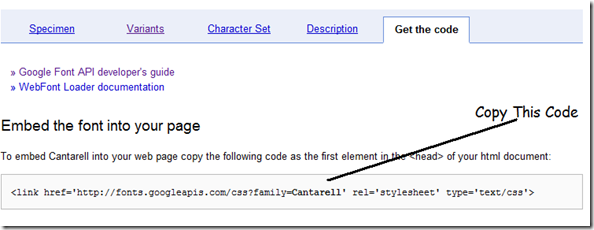
Quando você seleciona uma fonte particular, o Google irá fornecer-lhe o código Embed que parece

image

<Href = link 'http://fonts.googleapis.com/css?family =FontName"rel =" stylesheet "type =" text / css ">


Copie esse código e você terá que modificá-lo, alterando > , no final do código para />


Que é que você tem para alterar o código para algo como


<Href = link 'http://fonts.googleapis.com/css?family =FontName"rel =" stylesheet "type =" text / css "/>


Adicionando o Google CSS Embed Code


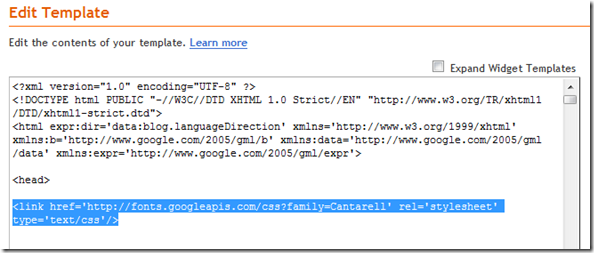
Agora vá para o Blogger >  Layout  > Editar HTML página


Pesquisar <head> e imediatamente abaixo da linha que colar o código Embed editado e salvar o seu modelo.


image


Usando este Custom Font em seu modelo


Você pode usar esta fonte de costume em qualquer de suas CSS Font Definitions. Por exemplo, se você quiser mudar o Post Title Font para um presente, então você pode usar o seguinte código CSS


-Título h3.post (font-family: "CustomFontName 'serif,;)


Neste serif definição é uma fonte de recurso que será utilizado no caso de algo de ruim aconteceu ao carregar a fonte personalizada. (É uma prática segura de modo a incluir pelo menos uma fonte de recurso e que irá ajudar na luta contra comportamentos inesperados) Depois de editar o CSS acima com o bom nome da fonte personalizada, adicione o código acima do fechamento ]]></ b: skin> tag no seu modelo.


image


Você pode alterar outras fontes em seu modelo, modificando as definições font-family no seu modelo.


Como utilizar múltiplas fontes personalizadas no seu Blogger


Quando você usa vários Custom Fonts, então não há necessidade de adicionar o Google incorporar códigos CSS times.You múltiplo pode carregar várias fontes usando uma única linha de código.


Por exemplo, se você estiver planejando usar 3 custom Fontes Tangerine,Inconsolata,Droid Sans, então você pode carregar todas estas três fontes usando um único código embed


<link rel="stylesheet" type="text/css" href="http://fonts.googleapis.com/css?family=Tangerine|Inconsolata|Droid+Sans"/>


ou seja, basta separar as várias fontes de um |


Agora, para aplicar essas fontes em seu modelo, você pode usá-los em seu modelo CSS


Por exemplo, você pode usar algo como


-Título h3.post (font-family: "Tangerine"serif,;) # header h1 (font-family: "Inconsolata", serif;). sidebar h2 (font-family: "Sans Droid", serif;)


Extra Settings


Por padrão, a API do Google fornece a versão normal da fonte. Se você precisar de versões especializadas como negrito, itálico ou negrito e itálico, então você tem que acrescentar : b  , : i ou : bi para o nome da fonte na fonte google código embed.


Por exemplo, se você precisar a versão + blold itálico da fonte Tangerine, então você deveria ter usado o seguinte código embed


<Href = link 'http://fonts.googleapis.com/css?family=Tangerine: bi'rel' stylesheet 'type = "text / css"/>


Se você gosta de brincar com os códigos, em seguida, submeter o Google Font Documentação da API


Você também pode querer consultar o Google JavaScript Web Font Loader, que fornece mais fontes e fornecedores Fonte.


Essas fontes Web seria muito útil para não-Inglês Blogs, se as fontes língua são adicionados ao diretório fonte


2. Kernest Font API


1.Criar uma conta e inscrição na Kernest


2.Browse pelo Fontes em Kernest.


3. Adicione a sua url de domínio, clicando no Embed URL do domínio


image


4.Caso a fonte é livre você vai encontrar o código embed abaixo do demo fonte.


image


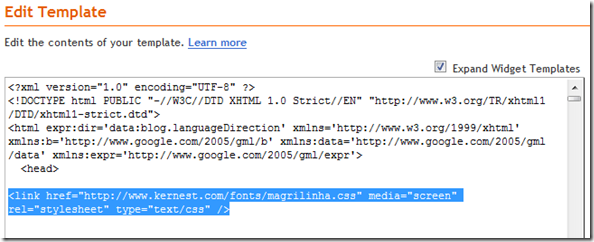
Copie o código Style Sheet de lá (como mostrado na imagem acima)


5.Login para o seu modelo do Blogger e vá para Layout > Editar HTML e cole este código logo abaixo do <head> tag no seu blogger modelo e salvá-lo.


image


6. Agora você pode usar esse nome Custom Font Definitions dentro do seu estilo CSS.


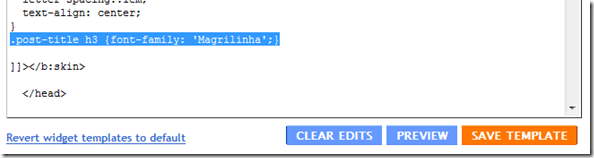
Por exemplo, se você precisa mudar o estilo de letra do título do post, adicione o seguinte código


.-Título do post h3 (font-family: "NAME_OF_THE_FONT_U_ADDED, serif ";)


um pouco acima do fechamento ]]></ b: skin> tag após a edição do código com o nome da fonte personalizada que você adicionou. serif (é a fonte de recurso que será utilizado se alguns misbehaviours impediu a sua fonte personalizada de carga)


image


Você pode usar esse nome Custom Font definições em qualquer estilo de fonte no seu template


3. Cufon Font Embedding


1.Você deve ter o tipo de letra com você no TTF, OTF ou formatos PFB.


Ir para o 2.Now Cufon Gerador de página e procurar sua fonte na cara tipo regular seção


Certifique-se que "O EULAs dessas fontes permitir Web Embedding".


Aceite os termos e clique no Lets "fazê-lo" Button


3. Você será solicitado a baixar um arquivo JavaScript. Salve-o em seu computador.


4.Right Clique neste link e clique no link opção Salvar como e salve este arquivo JavaScript no seu PC.


5.Upload esses dois arquivos JavaScript em algum lugar e anote os seus urls.


6. Agora Goto Blogger Layout > Editar HTML e, logo abaixo do <head> no seu template, adicione o seguinte código após a edição do código com as urls adequada dos dois arquivos de script


src="url_of_cufon-yui.js" <script type="text/javascript"> </ script> <script src="url_of_the_font.js" type="text/javascript"> </ script> / 


<script type="text/javascript"> Cufon.replace ('. post h3'); <script> /


7. Agora, pouco antes de o corpo marca de fechamento <body> / , adicione o seguinte código (correção IE)


<script type="text/javascript"> Cufon.now (); </ script>


Eu aconselharia você usar o Google Font Embedding API, mas as fontes disponíveis sobre eles são agora limitados. Kernest também tem uma boa coleção de fontes. Se você usar Cufon certifique-se que você tem os direitos para usar a fonte. Cufon lhe permitirá utilizar praticamente qualquer fonte, mas não é tão robusto como os outros dois métodos.


creditos de Fonte: Plugins Blogger


LEI MAIS

Bookmark and Share

5/30/2010

colocando um botão do dihitt no seu blogs deixe seus leitores votarem

Adicionar esta notícia no Linkk compartilhe com outras redes SOCIAIS.
Buzz It

colocando um botão do dihitt no seu blogs deixe seus leitores votarem no seus poste intereçantes e les interagir  melhor com seu blogs.

vamos lá entre com seu login no dihitt.com va a sua pagina meus blogs.

image

siga o link  Widgets como mostramos abaixo abrirá outra pagina .

image

semelhante  a essa aqui marcando o botão preferido e seu site usa: que mais lhe convem e ti fornecerá os códigos que precisa para engeri no seu site/blogs.

image

Por ser muito conhecido,pode ser um ótimo meio do leitores divulgar e votar em suas postagens, adicione um botão que envia votos das postagens para o dihitt.com, ele é semelhante ao que envia para o Twitter veja como colocar no seu blog:
Instalação
1.Faça login no painel do Blogger
2.Acesse "Layout"->"Editar HTML"->Marque a caixa "Expandir Modelos de Widgets"

3.Utilize Ctrl e F para buscar": como montramos abaixo

image

Procure pelo código seguinte abaixo

<div class='post-header-line-1'/>

Após esse código insira o código do botão desejado

4.Se não encontrou o código procure pelo seguinte:
<data:post.body/>

Insira o código do botão desejado antes do código acima.

image

Para que o botão fique a esquerda ou adireita do conteúdo do blog acrecente assima dos códigos adiquirido do dihitt  este aqui  <div align='right'>  troque a parte right  por  left  no código.

e não se esqueça, logo abaixo do final do seu código do botão fechar a tag </div> 

image

se não vai dar o famoso erro

image

pronto feito todos procedimentos acima é só salvar

image

e lá vai estar seu maravilhoso botão do dihtt 


LEI MAIS

Bookmark and Share
/

uma lista com as últimas postagens que ira gostar.

Hello visitante seja bem vindo sua presença é um prazer

ads ads ads
 

Recommended links

  • ads
  • ads
  • ads
  • ads

DOUTOR. Copyright © 2009 Gadget Blog is Designed by Ipietoon Sponsored by Online Business Journal

Creative Commons License
This work is in the Public Domain.
Linkbão Oi Torpedo Click Jogos Online Rastreamento Correios Mundo Oi oitorpedo.com.br mundo oi torpedos mundo oi.com.br oi.com.br torpedo-online Tv Online torrent Resultado Dupla Sena Resultado Loteria Federal Resultado Loteca Resultado Lotofacil Resultado Lotogol Resultado Lotomania Resultado Mega-sena Resultado Quina Resultado Timemania baixa-facil Link-facil Resultado Loterias